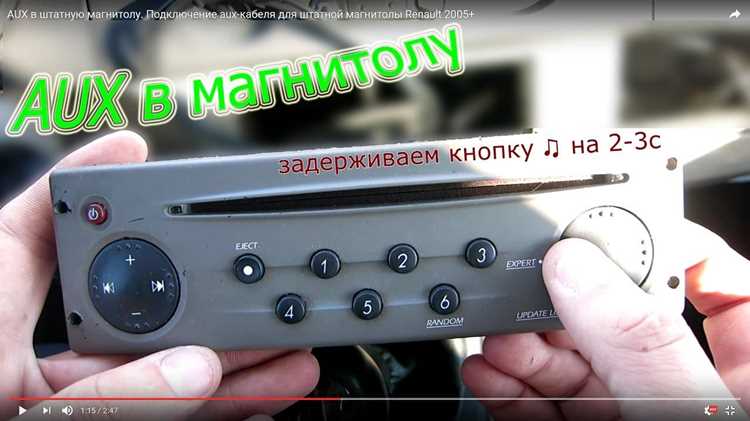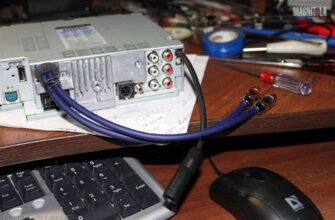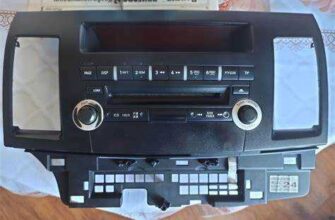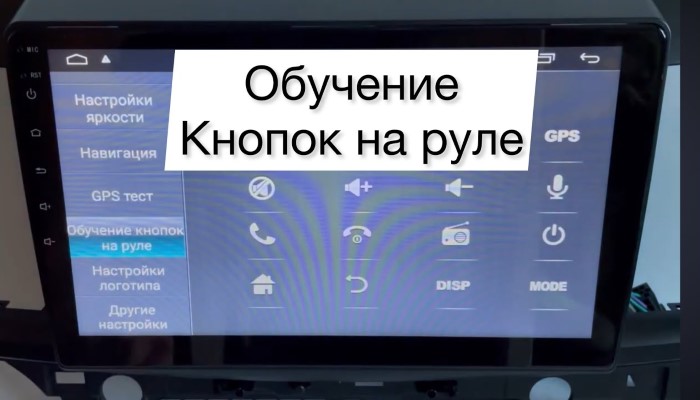
Современные аудиосистемы предлагают множество интерактивных возможностей, включая управление через сенсорные панели и физические элементы. Пользователи часто сталкиваются с необходимостью настроить эти элементы для достижения максимального удобства и повышения комфорта. Применение интерактивных интерфейсов является необходимым шагом для получения полного контроля над аудиовоплощением.
При выборе конкретных функций для управления надо обратить особое внимание на доступные встроенные настройки. Обычно они располагаются в меню, где можно настроить каждую из элементов системы. Четкое понимание и настройка этих опций обеспечит более интуитивное взаимодействие с устройством и позволит пользователю легко перемещаться между различными функциями, такими как воспроизведение музыки, переключение радиостанций или управление громкостью.
Важно отметить, что пользователям стоит уделить время изучению руководства по эксплуатации устройства. Документация чаще всего содержит подробные инструкции по настройке всех необходимых аспектов и позволяет избежать распространённых ошибок.Необходимость регулярных обновлений программного обеспечения также не стоит игнорировать, так как они могут включать новые варианты настройки и улучшения функционала.
- Выбор совместимой модели с функцией обучения управления
- Подключение аудиосистемы к смартфону через Bluetooth
- Установка необходимых приложений для обучения функционала
- Настройка режима обучения на магнитоле
- Запись команд для каждой кнопки на устройстве
- Тестирование работоспособности обученных функций
- Использование дополнительных функций и настроек
- Исправление ошибок в настройках кнопок
- Обновление программного обеспечения автоаппаратуры
- Советы по улучшению взаимодействия с магнитолой
Выбор совместимой модели с функцией обучения управления
При выборе автоаппаратуры с возможностью настройки управления необходимо учитывать несколько ключевых моментов. Во-первых, важно проверить наличие соответствующего программного обеспечения. Некоторые системы могут иметь предустановленные профили для популярных автомобилей, что значительно облегчает процесс интеграции.
Во-вторых, обратите внимание на совместимость устройства с различными протоколами связи. Модели, поддерживающие Bluetooth и другие беспроводные технологии, обеспечивают более широкие возможности для настройки и подключения. Убедитесь, что ваша автомагнитола способна взаимодействовать с различными устройствами и приложениями.
Третий аспект – изучение отзывов пользователей. Опыт других автовладельцев может помочь определить лучшие варианты. Обратите внимание на модели, получившие положительные оценки за функциональность и простоту настройки.
Также стоит учитывать производительность процессора устройства. Чем мощнее центральный элемент, тем быстрее и стабильней будет работать система, а это способствует более удобному управлению. Выбирайте автомагнитолы с достаточным объемом оперативной памяти для быстрого выполнения задач.
И наконец, важно оценить доступность технической поддержки и обновлений. Некоторые производители предлагают регулярные обновления программного обеспечения, что позволяет поддерживать актуальность устройства на протяжении всего его использования.
Подключение аудиосистемы к смартфону через Bluetooth
Для подключения аудиоустройства к мобильному телефону, необходимо выполнить несколько шагов. Сначала включите Bluetooth на своем смартфоне. Это можно сделать через настройки, в разделе «Подключения» или «Беспроводные технологии».
Затем активируйте функцию Bluetooth на аудиосистеме. Обычно это делается через меню или специальную кнопку на корпусе. Обратите внимание, что у разных моделей могут быть различные пути активации этой функции.
После активации Bluetooth на обоих устройствах, в списке доступных устройств на смартфоне появится ваша аудиосистема. Выберите её, чтобы инициировать процесс сопряжения. Если система требует ввода пароля или кода, в большинстве случаев это ‘0000’ или ‘1234’. Проверяйте документацию к устройству для точной информации.
После успешного подключения вы сможете передавать звук с телефона на аудиосистему. Для оптимального качества передачи проверьте, что обе устройства находятся на разумном расстоянии друг от друга.
Если возникли проблемы с подключением, попробуйте отключить и снова включить Bluetooth на обоих устройствах. Иногда помогает также удаление устройства из списка сопряженных и повторное подключение.
Для управления воспроизведением звука можно использовать как интерфейс смартфона, так и элементы управления на самой аудиосистеме, если такие предусмотрены. Убедитесь, что приложения на мобильном устройстве настроены на использование внешнего аудиовыхода.
Установка необходимых приложений для обучения функционала
На первом этапе стоит обратиться к магазинам приложений для установки нужных утилит. Для управления функциями автомобиля рекомендуется загрузить программы, специализированные для работы с автомобильной аудиосистемой. Обратите внимание на следующие приложения:
1. Car Launcher – удобный интерфейс, позволяющий настраивать меню для быстрого доступа. Позволяет адаптировать виджеты под личные предпочтения.
2. Bluetooth Auto Connect – это приложение обеспечит стабильное соединение с мобильным устройством. Настройка Bluetooth-устройств станет интуитивно понятной и быстрой.
3. Tasker – мощный инструмент для создания автоматизаций. С его помощью можно настроить различные сценарии использования, адаптировав систему под нужды пользователя.
4. Android Auto – данное приложение предоставляет доступ к большинству функций вашего телефона через интерфейс аудиосистемы. Позволяет управлять навигацией, музыкой и сообщениями.
Перед установкой убедитесь, что устройство соответствует системным требованиям выбранной программы. Следует также проверить совместимость приложения с вашим оборудованием, чтобы избежать ненужных трудностей.
После загрузки необходимо провести настройки приложения, добавив нужные функции и команды к необходимым элементам управления. Это позволит использовать все преимущества системы, упрощая взаимодействие с аудиокомплексом.
Не забудьте обновлять установленные приложения, так как каждое обновление может нести улучшения и новые возможности, что обеспечит более плавную работу функций.
Настройка режима обучения на магнитоле
Для активации режима настройки необходимо выполнить некоторые действия. Процесс начинается с перехода в меню управления магнитолой, где вы можете найти соответствующий пункт.
-
Включите устройство и найдите иконку настроек.
-
В меню выберите опцию «Режим обучения» или аналогичное название.
-
Следуйте инструкциям на экране, чтобы активировать систему. Обычно потребуется подтвердить выбор с помощью кнопки «ОК» или аналогичной.
После активации станет доступна возможность синхронизации функций управления. Теперь можете запустить настройку нескольких команд.
-
Выберите команду, которую хотите назначить, например, изменение громкости или переключение треков.
-
Следуйте инструкциям устройства, чтобы зарегистрировать назначение. Это может включать нажатие алкогольного элемента управления на несколько секунд до момента подтверждения.
-
После успешной регистрации проверьте, работает ли новое назначение. Это можно сделать, воспользовавшись элементом управления, который вы переназначили.
Не забывайте сохранять все изменения, прежде чем выходить из меню настроек. Если давление кнопок не отображает ожидаемые результаты, проверьте все шаги заново для устранения возможных ошибок.
Запись команд для каждой кнопки на устройстве
Для назначения функций элементам управления важно следовать четким шагам. Найдите раздел меню, отвечающий за программирование действий для панелей управления. Обычно это может быть вкладка «Настройки» или «Персонализация».
Выберите кнопку, которую хотите настроить. На экране появится меню с возможными командами. Часто доступны функции, такие как: воспроизведение музыки, переключение треков, изменение громкости, а также интеграция с голосовыми ассистентами.
При выборе команды учитывайте личные предпочтения. Например, если вы часто слушаете определенный плейлист, имеет смысл оставить его под одной из кнопок для быстрого доступа. Активация трудоемких функций, таких как навигация, может потребовать больше времени на настройку, но обеспечит удобство в поездках.
Для сохранения настроек чаще всего нужно подтвердить изменения. Далее протестируйте каждую кнопку на успешность выполнения команд. Если возникли ошибки, вернитесь к этапу назначения функций и внесите необходимые коррективы.
Рекомендуется периодически проверять работоспособность всех элементов управления. Обновления программного обеспечения могут повлиять на функциональность, поэтому следите за актуальностью версии.
В некоторых случаях потребуется переопределить настройки после обновления. Такой подход гарантирует максимальную формирование стационарных функций и лучший пользовательский опыт.
Тестирование работоспособности обученных функций
После завершения процесса создания и сохранения назначения действий для каждого элемента управления, необходимо провести проверку их корректности. Это позволит выявить возможные ошибки и убедиться в правильной работе функций.
Важно придерживаться следующего алгоритма для тестирования:
| Шаг | Действие | Рекомендуемый результат |
|---|---|---|
| 1 | Выберите режим работы | Проверьте, что устройство включено и находится в режиме, установленном для тестирования. |
| 2 | Активируйте функцию | Убедитесь, что соответствующая команда запускается при нажатии на нужный элемент управления. |
| 3 | Проверьте отклик | Оцените скорость и точность отклика после нажатия; задержка не должна превышать нескольких секунд. |
| 4 | Проверьте все назначенные действия | Все функции должны соответствовать ранее установленным командам. |
| 5 | Запишите результаты | Если обнаружены проблемы, зафиксируйте их для последующей коррекции. |
Обратите внимание на возможность конфликта между назначенными командами. Если одно действие перекрывает другое, это может вызвать неправильную работу системы. Рекомендуется визуально проверять назначенные функции и вносить изменения в случае необходимости.
По завершении тестирования рекомендуется также проверить работу в различных условиях. Например, в движении или при использовании одновременно с другими функциями устройства. Это обеспечит надежность заданных команд в реальных ситуациях.
В случае обнаружения несоответствий или ошибок, обратитесь к инструкциям или повторно пройдите процесс назначения действий для достижения ожидаемого результата.
Использование дополнительных функций и настроек
Для полноценного использования устройства стоит внимательно изучить дополнительные функции, которые могут обогатить пользовательский опыт. Многие модели допускают настройку индивидуальных профилей, что позволяет адаптировать функционал под личные предпочтения. Это может включать настройку эквалайзера, выбор тем оформления интерфейса и даже изменение порядка размещения часто используемых команд.
Также стоит обратить внимание на возможности интеграции с другими сервисами. Синхронизация с голосовыми помощниками или музыкальными стримингами часто позволяет управлять воспроизведением музыки без использования физических элементов управления. Подключение к Wi-Fi может предоставить доступ к обновлениям программного обеспечения, улучшая стабильность и функционал устройства.
Кроме того, рекомендуется ознакомиться с опциями безопасности. Некоторые аппараты предлагают функцию блокировки при отсутствии пользователя, что повышает уровень защиты информации. Если ваша модель поддерживает управление с помощью жестов или касаний, можно настроить специальные акции для быстрого доступа к самым необходимым функциям.
Не забывайте про возможность создания сценариев или макросов. Это позволит объединить несколько команд в одну, что существенно упростит взаимодействие с системой. Например, одним нажатием можно включить радио, настроить его на определённую станцию и увеличить громкость до желаемого уровня.
Конечно, не стоит игнорировать регулярные обновления приложений и прошивки. Часто поставщики выпускают улучшения, которые могут добавлять новые функции или оптимизировать систему для более комфортной работы. Частая проверка обновлений – это залог долгосрочной и безотказной работы устройства.
Исправление ошибок в настройках кнопок
Если настройки управления не соответствуют ожиданиям, возможны определенные проблемы, которые стоит проверить. Начните с проверки подключения устройства. Иногда сигнал может ослабевать из-за мешающих объектов или слишком большого расстояния.
Следующий шаг – убедиться в корректности установленных приложений. Возможно, потребуется обновить их до последней версии. Также стоит протестировать работу с другими смартфонами, чтобы исключить неисправность конкретного устройства.
Неправильные действия при записи команд могут вызвать сбои. Вернитесь к процессу настройки, просмотрите каждый шаг и убедитесь, что все команды были записаны правильно и без ошибок. Если одна или несколько функций не работают, заново выполните процедуру настройки для этих элементов управления.
Не забудьте обратить внимание на совместимость. Убедитесь, что используемая модель поддерживает необходимые функции. Иногда производители выпускают обновления программного обеспечения, которые могут исправить ошибки и улучшить производительность. Проверьте наличие обновлений, чтобы система работала стабильно.
Если после выполнения всех вышеперечисленных шагов ситуация не изменилась, рекомендуется обратиться к производителю устройства или в специализированные сервисные центры. Часто они предлагают решения для исправления конфликтов программного обеспечения или аппаратных проблем.
Обновление программного обеспечения автоаппаратуры
Регулярное обновление ПО устройства улучшает его функциональность и безопасность. Убедитесь, что у вас установлена последняя версия прошивки, чтобы избежать проблем с совместимостью и использовать все доступные функции.
Для проверки доступности обновлений, перейдите в раздел настроек вашего устройства. Нередко производители предлагают автоматическое обновление, которое можно активировать. Если же обновление не происходит автоматически, вам может понадобиться скачать файл прошивки с официального сайта и установить его вручную.
Перед началом обновления создайте резервную копию всех настроек и данных. Это предотвратит потерю важной информации в случае возникновения ошибок. Подключите устройство к стабильному источнику питания, чтобы исключить случайные отключения во время установки.
После завершения обновления рекомендуется выполнить перезагрузку устройства. Это обеспечит корректную работу новой версии прошивки. Также изучите список изменений и новых функций, включенных в обновлении, чтобы максимально использовать возможности вашего автооборудования.
Советы по улучшению взаимодействия с магнитолой
Повышение удобства работы с автозвуком требует внимания к деталям. Следуйте нескольким рекомендациям для оптимизации взаимодействия:
- Простота размещения: Позаботьтесь о правильном расположении оборудования, чтобы обеспечить легкий доступ к функционалу. Удобное размещение снизит отвлечение на дороге.
- Используйте голосовые команды: Настройте функцию голосового управления. Это позволит управлять настройками, не отрываясь от дороги.
- Регулярные обновления: Каждые несколько месяцев проверяйте обновления прошивки. Актуальная версия может содержать улучшения производительности и новых функций.
- Персонализация: Активируйте режимы работы в зависимости от предпочитаемого стиля прослушивания. Выберите профиль, который лучше всего соответствует вашим музыкальным предпочтениям.
- Интеграция с приложениями: Используйте совместимые программы для управления развлечениями. Это улучшит поток музыки и добавит дополнительные возможности по настройке.
- Обучение пользователей: Познакомьте пассажиров с основными функциями. Это позволит им активно участвовать в управлении и повысит комфорт во время поездки.
- Защитите от отключений: Обратите внимание на качество подключения к источникам питания, чтобы избежать случайных сбоев. Надежный источник питания гарантирует стабильную работу всех функций.
- Регулярная чистка: Убедитесь, что все разъемы и элементы управления чистые. Загрязнения могут ухудшать доступность и работоспособность интерфейса.
Эти советы помогут оптимизировать использование вашего аудиооборудования и сделать процесс более приятным и безопасным.