Современные автомобильные системы становятся все более интегрированными, предоставляя пользователям возможность легко связываться с мобильными устройствами. Специфика устройства модели 7018 позволяет настраивать функционал общения, освобождая водителя от необходимости отвлекаться от дороги.
Процесс установки соединения с мобильным телефоном происходит посредством Bluetooth. Прежде чем начинать, убедитесь в наличии активного подключения. Для оптимизации процесса важно заранее ознакомиться с инструкцией, где указаны ключевые пункты и рекомендации производителя.
После того как соединение будет установлено, акцентируйтесь на управлении вызовами. Используйте голосовые команды для удобства и безопасности. Эта возможность позволяет минимизировать использование рук, что является преимуществом при движении, особенно в условиях загруженного трафика.
Обратите внимание на доступные функции, такие как автоматическое определение номера и управление списком контактов. Эти параметры внесут ясность в вашу работу с мультимедийной системой, что сделает взаимодействие более комфортным и интуитивно понятным.
- Подключение устройства к телефону через Bluetooth
- Проверка совместимости устройства с вашим смартфоном
- Настройка параметров Bluetooth на устройстве 7018
- Поиск и подключение телефона к устройству
- Автоподключение при включении автомобиля
- Управление звонками с помощью кнопок на магнитоле
- Регулировка громкости и звука во время разговора
- Использование голосовых команд для управления звонками
- Устранение распространённых проблем при подключении
Подключение устройства к телефону через Bluetooth
Для соединения вашего устройства с мобильным телефоном через Bluetooth выполните следующие шаги. Включите Bluetooth на смартфоне. Зайдите в настройки устройства и активируйте опцию Bluetooth. Затем придайте внимание индикатору состояния: он должен светиться или мигать, указывая на готовность к соединению.
На главном экране устройства найдите меню Bluetooth. Оно может находиться в разделе ‘Настройки’ или ‘Связь’. Выберите опцию поиска устройств. Ваше мобильное устройство должно появиться в списке доступных ресурсов. Ознакомьтесь с предложенным списком и выберите нужный вариант.
Система запросит подтверждение соединения. На экране может отобразиться код, который надо сопоставить. Убедитесь, что коды одинаковы на обоих устройствах, после этого подтвердите соединение. На смартфоне также может потребоваться согласие на установление связи.
После успешного завершения соединения отобразится уведомление о подключении. Проверьте, что связь установлена, попробовав воспроизвести аудио или воспользоваться другими функциями. Если возникнут проблемы, попробуйте отключить Bluetooth на обоих устройствах и повторить процесс.
Также рекомендуется проверить совместимость версии Bluetooth, так как старые версии могут ограничивать функциональность передачи данных. Если такие проблемы устойчиво проявляются, возможно, потребуется обновить прошивку.
Проверка совместимости устройства с вашим смартфоном
Перед тем как приступать к использованию автомобильного ресивера, необходимо убедиться в его совместимости с вашим мобильным устройством. Для этого необходимо проверить несколько параметров.
Прежде всего, обратите внимание на операционную систему вашего смартфона. Большинство современных аппаратов поддерживают Android и iOS. Убедитесь, что версия ОС соответствует требованиям устройства. Например, некоторые ресиверы требуют наличие Android не ниже 5.0 или iOS 10.
Также стоит проверить наличие Bluetooth. Эта функция служит для установления беспроводного соединения между вашим телефоном и приемником. Удостоверьтесь, что версионирование Bluetooth на обоих устройствах совпадает или одно из них поддерживает обратную совместимость.
Синхронизация может зависеть от конкретного приложения, используемого для управления функциями. Уточните, что требуется скачать на смартфон для полной интеграции. Часто это специальные приложения, такие как Android Auto или Apple CarPlay.
Не забывайте о поддерживаемых форматах мультимедиа. Некоторые системы могут ограничиваться определенными кодеками или файловыми форматами, тогда как другие более универсальны. Узнайте, какие форматы поддерживает ваша магнитола, чтобы избежать проблем с воспроизведением.
Если у вас есть дополнительные устройства, такие как планшеты или другие смартфоны, рекомендуется проверить и с ними совместимость. Некоторые системы могут подключать несколько гаджетов одновременно, но это не всегда возможно.
На заключительном этапе, стоит обратиться к официальной документации или консультанту в магазине, где был приобретен ресивер. Там можно найти актуальную информацию о совместимости и возможных ограничениях.
Настройка параметров Bluetooth на устройстве 7018
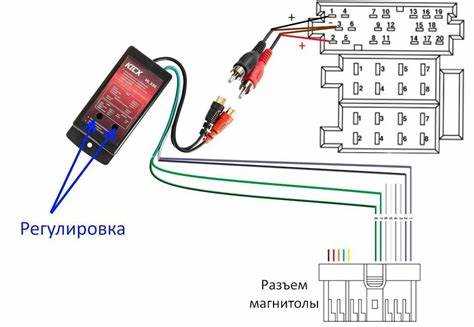
Для начала проверьте доступные настройки Bluetooth на вашем устройстве. Включите функцию Bluetooth, перейдя в раздел ‘Настройки’ и выбрав соответствующий пункт. Убедитесь, что ваш телефон или другое устройство также включено и доступно для поиска.
После активации Bluetooth на обоих устройствах выполните поиск. На экране устройства 7018 появится список доступных телефонов. Выберите ваше устройство из этого списка. При первом соединении может потребоваться ввод кода, который обычно составляет ‘0000’ или ‘1234’.
После успешного сопряжения важно проверить, установлены ли необходимые разрешения для доступа к контактам и уведомлениям. В случае возникновения проблем убедитесь, что оба устройства находятся в пределах досягаемости и не связаны с другими устройствами одновременно.
Настройка автоматического подключения позволит сэкономить время в будущем. После успешного сопряжения откройте параметры Bluetooth и активируйте функцию автоматического подключения для вашего телефона, если она доступна.
Не забудьте о правильной установке профилей. Для лучшего качества связи и передачи данных настройте профиль A2DP для воспроизведения аудио и HFP для голосовых вызовов. Это обеспечит высокое качество звука, например, при прослушивании музыки или использовании голосовых команд.
Также можно изменить название устройства в меню настроек Bluetooth. Это поможет легко идентифицировать его среди других устройств, особенно если вы используете несколько источников.
Чтобы повысить безопасность соединения, рекомендуется регулярно обновлять прошивку вашего устройства. Это может исправить известные проблемы и улучшить совместимость с более новыми версиями операционных систем мобильных устройств.
Поиск и подключение телефона к устройству
Для установления связи с автомобильной аудиосистемой выполните следующие шаги:
Первое, что нужно сделать, – включить Bluetooth на мобильном устройстве. На большинстве смартфонов для этого достаточно перейти в настройки и активировать соответствующий пункт.
Далее следует включить режим обнаружения на мультимедийном устройстве. Обычно этот процесс осуществляется через меню настроек, где выбирается пункт «Bluetooth» или «Параметры связи». Нажмите на него и дождитесь появления опции «Сделать видимым» или аналогичной.
На телефоне перейдите в список доступных устройств Bluetooth. После того, как магнитола появится в этом списке, выберите ее. В некоторых случаях может потребоваться ввод кода, обычно это 0000 или 1234. Убедитесь, что оба устройства подтвердили соединение.
| Устройство | Действие |
|---|---|
| Смартфон | Включить Bluetooth и найти новое устройство |
| Аудиосистема | Активировать режим видимости |
| Оба устройства | Подтвердить соединение |
После успешного подключения проверьте, отображается ли состояние связи на экране. Если все сделано правильно, на панели управления отобразится информация о подключенном смартфоне.
В случае трудностей в обнаружении устройства попробуйте перезапустить Bluetooth на обоих устройствах и повторить процесс.
Автоподключение при включении автомобиля
Для автоматического соединения системы с мобильными устройствами при запуске автомобиля необходимо активировать соответствующие функции. Обычно такие параметры можно найти в настройках Bluetooth. Обратите внимание на возможность сохранения устройства, чтобы исключить повторную авторизацию при каждом включении.
В меню настройки Bluetooth выберите опцию, отвечающую за автоподключение. При этом устройство должно быть ранее сопряжено. Рекомендуется убедиться, что функция обнаружения активна, чтобы магнитола могла идентифицировать вспомогательное устройство.
Посмотрите, есть ли возможность выбора приоритетного устройства. Это поможет избежать случайного подключения нежелательных гаджетов. Подходящие параметры настроек могут отличаться в зависимости от версии программного обеспечения. Обновление системы может улучшить функцию автоподключения.
Также стоит удостовериться, что Bluetooth на смартфоне всегда включен. При возможности установите режим «всегда доступен» для быстрой синхронизации. Не забудьте периодически очищать список сопряженных устройств, чтобы снизить нагрузку на систему.
Проверяйте наличие конфликтов с другими подключениями, это может повлиять на стабильность соединения. Если автоподключение не срабатывает, попробуйте перезапустить Bluetooth на обеих устройствах или переподключить их.
Управление звонками с помощью кнопок на магнитоле
Обеспечение быстрого доступа к функционалу телефонных коммуникаций напрямую с панели управления упрощает процесс. Большинство моделей оснащены специальными кнопками, которые позволяют принимать, отклонять и набирать номера без необходимости отвлекаться на устройство.
Доступные функции могут варьироваться в зависимости от конфигурации. Обычно на панели можно найти следующие элементы управления: кнопки ‘Ответить’ и ‘Отклонить’, а иногда и отдельные клавиши для быстрого набора. Изучение руководства по эксплуатации поможет выявить все возможности, предоставляемые устройством.
Чтобы принять входящий вызов, достаточно нажать соответствующую клавишу. При этом важно, чтобы смартфон был правильно сопряжён по Bluetooth. Для отклонения поступившего звонка используйте другую кнопку на панели.
Функция быстрого набора может быть настроена на клавишах. Программа позволит вам заранее сохранить любимые или часто избиваемые номера. Часто настройки осуществляются через меню, созданное для управления связью, где можно указать требуемые параметры.
Безопасное взаимодействие с устройством также играет немаловажную роль. Использование кнопок вместо сенсорного управления позволяет сосредоточиться на вождении и минимизирует риски при выполнении других действий. Рекомендуется настроить основные функции таким образом, чтобы они были мгновенно доступны без лишних шагов.
Регулярное обновление прошивки может добавлять новые функциональные возможности, поэтому следите за обновлениями от производителя, чтобы обеспечить актуальность настроек. Это позволит избежать проблем с совместимостью и обеспечит использование всех имеющихся функций. Сравнение версий и новых функций поможет в принятии решения об обновлении.
Регулировка громкости и звука во время разговора
Корректная настройка уровня звука критична для комфортного общения. Оптимальный баланс обеспечивает четкость речи и предотвращает искажения голоса собеседника.
Далее представлены ключевые шаги для достижения желаемого качества звука:
- Поиск кнопки регулировки громкости на панели управления. Обычно она выделена и имеет интуитивно понятные обозначения.
- При включенном режиме вызова постепенно увеличивайте уровень звука, прислушиваясь к качеству звучания. Отклонения в громкости могут потребовать дальнейшей корректировки.
Кроме того, существуют и другие важные аспекты:
- Использование функции подавления шума. Эти настройки могут значительно уменьшить фоновый шум, что повысит четкость звука.
- Тестирование работы микрофона. Разговоры в шумной обстановке могут требовать увеличения чувствительности микрофона.
- Проверка баланса звука. Некоторые системы позволяют подстраивать громкость для каждого канала, чтобы добиться более естественного звучания.
Регулярное использование этих функций повысит комфорт общения и позволит избежать проблем с передачей звука в будущем.
Использование голосовых команд для управления звонками
Голосовые команды значительно упрощают процесс общения за рулем. Они позволяют не отвлекаться от дороги, обеспечивая безопасность и удобство. Система поддерживает набор нескольких команд, чтобы активировать необходимые функции.
Для начала, необходимо установить синхронизацию с вашим мобильным устройством. Это обеспечит доступ к контактам и историям взаимодействия через Bluetooth. Проверьте, что функция поддержки голосовых команд активирована в настройках устройства.
При использовании голосового управления, команды могут варьироваться. Например, произношение имени собеседника может инициировать набор номера. Алгоритм обрабатывает запрос и подключает вызов, что исключает необходимость ручного ввода.
Некоторые системы поддерживают команды, такие как «позвони Марии» или «набор последнего номера». Это позволяет быстро реагировать на неожиданные ситуации, когда нужно мгновенно связаться с кем-то важным.
Важно произносить команды четко. Если система не распознает команды, лучше повторить их с небольшим изменением интонации или скоростью. Также рекомендуется использовать названия, указанные в списке контактов, без дополнительных определений.
Функция редактирования команд может быть доступна в настройках. Позволяет добавлять новые команды или изменять уже существующие для повышения удобства. Не забудьте протестировать изменения, чтобы убедиться в их работоспособности.
Подключение к интернету может улучшить качество распознавания. Некоторые обновления системы могут предложить дополнительные голосовые команды, что сделает процесс общения еще более удобным.
Регулярная практика деликатных речевых запросов может повысить точность распознавания, что, в свою очередь, улучшит взаимодействие с системой. Настройка «сидячести» в автомобиле также имеет значение. Сидеть удобно, не наклоняясь вперед, способствует лучшему произношению и четкости команд.
Устранение распространённых проблем при подключении
При использовании устройства могут возникнуть некоторые сложности. Вот типичные ситуации и способы их решения:
-
Нет звука при вызове:
- Проверьте уровень громкости на устройстве. Убедитесь, что он не установлен на минимальный уровень.
- Перейдите в настройки Bluetooth и убедитесь, что аудиопрофили активированы.
- Отключите и снова подключите устройство к смартфону.
-
Неправильное связывание с телефоном:
- Удалите старое подключение и создайте новое. Это может устранить конфликты в соединении.
- Убедитесь, что Bluetooth на смартфоне включен и доступен для поиска.
- Проверяйте, чтобы оба устройства имели совместимые версии Bluetooth.
-
Проблемы с определением контактов:
- Проверьте, разрешены ли приложения и услуги обмена данными на телефоне.
- Убедитесь, что синхронизация контактов активирована в настройках Bluetooth на смартфоне.
-
Срывы связи:
- Избегайте помех со стороны других устройств. Держите смартфон и устройство ближе друг к другу.
- Выключите другие Bluetooth-устройства, чтобы минимизировать потенциальные конфликты.
-
Долгие процессы соединения:
- Проверьте, не слишком ли много устройств уже подключено к смартфону.
- Перезагрузите оба устройства перед повторной попыткой подключения.