Для оптимизации работы устройства необходимо выполнить обновление программного обеспечения. В этом процессе ключевым элементом является использование съемного носителя с четко подготовленными файлами. Обратите внимание на совместимость версии со своим оборудованием перед началом.
Шаг 1: Подготовьте носитель. Убедитесь, что флеш-накопитель форматирован в файловую систему FAT32. Это позволит вашему устройству корректно распознать его и осуществить необходимую загрузку.
Шаг 2: Скачайте актуальный файл прошивки с официального сайта. Проверьте его целостность, чтобы избежать проблем во время установки. Поместите файл в корень накопителя, избегая дополнительных папок.
Шаг 3: Вставьте флеш-накопитель в соответствующий разъем устройства. При включении проверьте уведомление о наличии новых файлов для обновления. Следуйте инструкциям на экране.
Шаг 4: Дождитесь завершения процесса. Никак не прерывайте установку, это может привести к сбоям в работе. После успешного обновления устройство перезагрузится автоматически.
Шаг 5: После перезагрузки проверьте, что новое программное обеспечение работает корректно, и настройте параметры в соответствии с вашими предпочтениями.
- Подготовка к обновлению: необходимые материалы
- Скачивание последней версии прошивки 7010b
- Форматирование носителя для обновления
- Копирование прошивки на флешку
- Подключение устройства к источнику питания
- Вставка флешки в магнитолу 7010b
- Запуск обновления прошивки
- Мониторинг процесса установки
- Завершение: перезагрузка устройства
- Проверка работоспособности обновленной модели
- Восстановление настроек после установки
- Решение распространенных проблем во время обновления
Подготовка к обновлению: необходимые материалы
Для успешного обновления устройства потребуется несколько вещей. Во-первых, необходима USB-накопитель объемом не менее 4 ГБ. Убедитесь, что он отформатирован в файловую систему FAT32, чтобы гарантировать совместимость.
Во-вторых, скачайте соответствующий файл обновления с проверенного источника. Убедитесь, что он соответствует модели устройства и версии программного обеспечения. Рекомендуется проверить целостность загруженного файла для избегания ошибок во время записи.
Кроме того, убедитесь, что у вас есть доступ к стабилизированной цепи питания. Это предотвратит отключение устройства в процессе, что поможет избежать повреждения.
Также не забудьте проверить наличие актуальной инструкции к вашему устройству. В ней могут быть специфические рекомендации, которые улучшат процесс обновления.
Важным элементом является мониторинг уровня заряда батареи, если устройство автономно. Рекомендуется, чтобы заряд был не менее 80% перед началом процедуры.
При наличии каких-либо сомнений, рекомендуется обратиться к технической поддержке для получения дополнительных указаний. Подготовившись должным образом, вы сможете избежать непредвиденных ситуаций.
Скачивание последней версии прошивки 7010b
Для успешной загрузки актуального программного обеспечения выполните следующие шаги:
- Посетите официальный сайт производителя или ресурс, где доступны обновления. Убедитесь, что это надежный источник.
- Перейдите в раздел «Поддержка» или «Скачивания» и найдите необходимую модель.
- Выберите последнюю доступную версию программного обеспечения. Обратите внимание на дату выпуска, чтобы убедиться, что это действительно новейший файл.
- Проверьте наличие описания изменений или обновлений, чтобы понять, какие функции были добавлены или улучшены.
- Нажмите на ссылку для скачивания и сохраните файл на вашем компьютере. Формат файла должен быть совместим с оборудованием, обычно это .bin или .zip.
После загрузки проверьте целостность файла, сравнив его размер и хеш-сумму с данными на сайте, чтобы избежать проблем при установке.
При наличии вопросов о процессе загрузки или совместимости версии всегда лучше обратиться в службу поддержки или на форумы пользователей, где можно обсудить опыт других.
Форматирование носителя для обновления
Подготовка носителя включает в себя его правильное форматирование для эффективного использования при обновлении системы. Следуйте этим шагам, чтобы корректно отформатировать устройство:
- Подключите устройство: Вставьте носитель в USB-порт компьютера.
- Откройте ‘Мой компьютер’: Найдите и щелкните правой кнопкой мыши на иконке вашего устройства.
- Выберите ‘Форматировать’: В контекстном меню найдите и выберите данную опцию.
- Настройки форматирования:
- Файловая система: Выберите FAT32. Этот формат подходит для большинства устройств.
- Размер кластера: Оставьте значение по умолчанию.
- Метка тома: Можно задать имя или оставить поле пустым.
- Снимок:** Убедитесь, что включена галочка ‘Быстрое форматирование’.
- Начните форматирование: Нажмите ‘Запустить’ и подтвердите предупреждение о потере данных.
Когда процесс завершится, устройство будет готово к использованию. Проверьте, что на вашем носителе отсутствуют лишние файлы или папки, чтобы избежать возможных ошибок при обновлении.
Копирование прошивки на флешку
Для переноса файлов на носитель используйте компьютер с операционной системой Windows или macOS. Убедитесь, что устройство, с которым работаете, исправно.
Подключите очищенный носитель к USB-разъему. На экране компьютера отобразится новое устройство, на которое нужно скопировать загруженные файлы. Откройте папку с прошивкой, которую вы сохранили ранее.
Выделите нужные файлы. Обычно это архив прошивки и, возможно, дополнительные файлы для установки. Кликните правой кнопкой мыши и выберите «Копировать». Перейдите к вашему USB-накопителю, щелкните правой кнопкой и выберите «Вставить». Так вы перенесете прошивочные файлы на накопитель.
Перед отключением убедитесь, что копирование завершено. Для предотвращения повреждения файлов выполните безопасное извлечение носителя, чтобы отключить его от компьютера. Это действие можно выполнить через системный трей или в «Мой компьютер», щелкнув правой кнопкой по значку устройства и выбрав пункт «Извлечь».
Теперь флешка готова к использованию. Переходите к следующему этапу для обновления программного обеспечения на вашем устройстве.
Подключение устройства к источнику питания
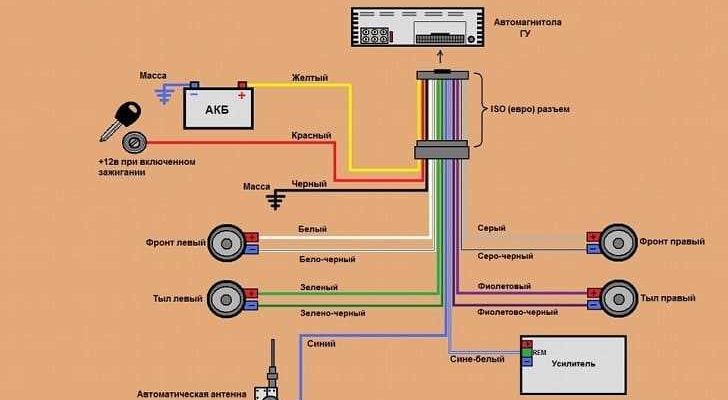
Перед началом работы убедитесь, что вы правильно подключили аккумулятор автомобиля к системе. Используйте кабели с последовательным соединением, избегая неправильной полярности. Красный провод подключите к положительной клемме, черный – к отрицательной.
Протяните необходимые провода до места установки. Убедитесь, что кабели не мешают другим компонентам и не могут быть повреждены. Если потребуется, зафиксируйте их стяжками или специальными кронштейнами.
Проверьте, что вся система питания надежно заземлена. Это важно для стабилизации работы устройства и предотвращения сбоев в питании. Убедитесь, что соединения не имеют коррозии и надежно удерживаются на своих местах.
После установки проверьте наличие напряжения на выходе системы, используя мультиметр. Он должен показать стабильные значения, соответствующие техническим требованиям. Отключите устройство от сети перед началом всех работ.
Подключение может занять некоторое время в зависимости от сложности системы. Не спешите, следите за тем, чтобы каждый шаг выполнялся аккуратно. Неправильное подключение может привести к поломке устройства.
Вставка флешки в магнитолу 7010b
Прямолинейно вставьте накопитель в USB-порт устройства. Убедитесь, что порт свободен и отсутствуют посторонние предметы, которые могут вызвать повреждение. При правильном подключении вы почувствуете легкое сопротивление, и должен появиться характерный звук, подтверждающий успешное соединение.
Важно обратить внимание на ориентацию накопителя; штыревые контакты должны быть направлены вниз. Если возникли трудности, проверьте, нет ли препятствий или повреждений на корпусе порта и самой флешки.
После вставки ожидайте автоматического распознавания накопителя. На экране устройства может отобразиться сообщение о загрузке файлов. Если этого не произошло, извлеките устройство и повторите вставку, проверяя целостность соединения.
При соблюдении всех рекомендаций можно будет перейти к следующему этапу. Убедитесь, что ваш накопитель правильно установлен, чтобы избежать ошибок в процессе обновления программного обеспечения.
Запуск обновления прошивки
Перед началом процесса необходимо убедиться, что устройство отключено и находится в состоянии покоя. Удерживайте кнопку включения, чтобы запустить главный интерфейс системы. После этого обратите внимание на экран: он должен отобразить информацию о текущем программном обеспечении.
Приготовьте USB-накопитель с загруженными файлами обновления. После этого вставьте флешку в соответствующий порт устройства. Важно следить за тем, чтобы правильно разместить накопитель, иначе он может не считываться.
Как только флешка будет распознана, на экране появится уведомление о наличии доступного обновления. Необходимо следовать инструкциям, отображающимся на дисплее. Для начала, выберите опцию «Начать обновление». Это приведет к началу процесса, который может занять некоторое время, поэтому важно не отключать питание.
После завершения операции устройство автоматически перезагрузится. Убедитесь, что все параметры и настройки сохранены. Проверьте версию программного обеспечения на экране, чтобы убедиться в успешности процесса. Если версия изменилась на более новую, вы готовы к дальнейшему использованию.
Мониторинг процесса установки
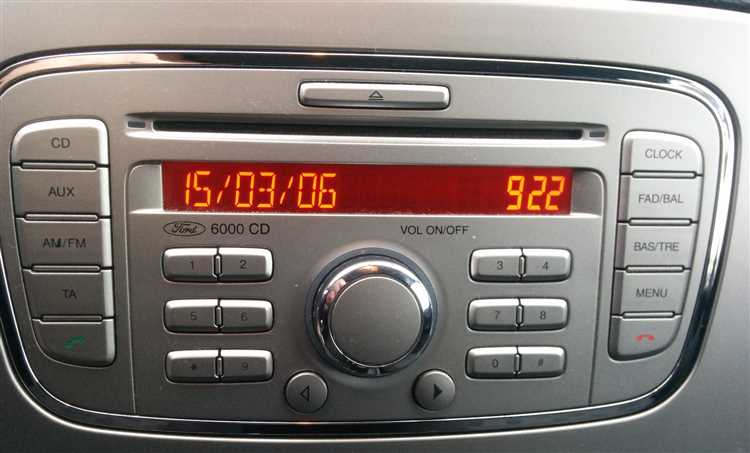
Во время обновления системы отображается прогрессбар, который показывает статус выполнения. Обратите внимание на изменение индикаторов: если они замирают на одном уровне более 10 минут, следует проверить соединение и целостность носителя с данными.
Важно следить за сигналом, который может указывать на успешное завершение операции, например, звуковой сигнал или изменение цвета индикатора. Не рекомендуется отключать питание во время установки, чтобы избежать риска повреждения.
Если на экране появляются сообщения об ошибках, их необходимо занотировать. Это поможет в дальнейшем при обращении к службе поддержки или при привлечении специалистов.
По окончании процесса система обычно автоматически перезагружается. Убедитесь, что новые функции работают корректно после завершения. Проверьте настройки и проведите тестирование всех доступных опций для уверенности в успешном обновлении.
Завершение: перезагрузка устройства
После успешного завершения установки необходимо выполнить перезагрузку устройства для применения всех изменений.
- Проверьте, что процесс обновления завершен, и на экране не отображаются сообщения об ошибках.
- Извлеките носитель данных из порта устройства аккуратно.
- Нажмите кнопку питания, чтобы выключить устройство.
- Подождите несколько секунд, затем снова включите устройство, чтобы оно загрузилось с новой версией программного обеспечения.
После перезагрузки рекомендуется проверить основные функции: звук, настройки и все доступные опции. Убедитесь, что обновление прошло успешно и устройство функционирует корректно.
Проверка работоспособности обновленной модели
Сразу после завершения процедуры обновления проведите следующие действия для проверки функциональности устройства.
Далее проверьте основные функции:
- Запустите радио и проверьте качество приема станций.
- Тестируйте Bluetooth-соединение: подключите смартфон и попробуйте воспроизвести музыку.
- Испытайте различные форматы аудио в медиа-плеере.
- Проверьте работу USB-порта с различными накопителями.
Обратите внимание на настройки:
- Перейдите в меню настроек и убедитесь, что новые функции активированы, если они были добавлены в обновлении.
- Сделайте выбор языка, если такая опция присутствует.
Для теста системы навигации, если она поддерживается, проверьте маршрут на карте и функционирование GPS.
Следующий этап — мониторинг работы устройства в течение нескольких дней. Обратите внимание на:
| Функция | Проблемы (если есть) |
|---|---|
| Звук | Искажения, отсутствие звука |
| Bluetooth | Проблемы с подключением, разрывы связи |
| Система навигации | Нет спутников, неправильные маршруты |
| USB | Неисправность с накопителями |
При возникновении неполадок, рекомендуется выполнить сброс к заводским настройкам. Это может помочь устранить проблемы, связанные с новым обновлением.
Завершите проверку, ориентируясь на срок гарантии и учитывая возможность повторного обращения в сервисный центр для устранения выявленных недостатков.
Восстановление настроек после установки
Для возвращения к пользовательским настройкам после обновления на новом программном обеспечении выполните следующие действия. Нажмите на кнопку ‘Настройки’ в главном меню устройства.
Изучите доступные параметры. В большинстве случае все ключевые настройки будут сброшены. Установите предпочтения звука, эквалайзера и других функций, отражающих ваши предпочтения.
Если доступны предустановленные профили, выберите подходящий. Кроме того, может потребоваться повторная настройка Bluetooth-соединений, сохранение радиостанций и других пользовательских данных, таких как списки воспроизведения.
Зачастую рекомендуется выполнить полный сброс настроек до заводских, а затем заново настроить устройство. Это помогает избавиться от возможных конфликтов после обновления.
Не забудьте проверить наличие всех функций, таких как навигация и аудио-видео возможности, и убедитесь, что они работают корректно. При необходимости повторите настройку подключаемых устройств.
Теперь протестируйте сохранить настройки, чтобы удостовериться в их правильности. Если возникнут какие-либо сбои, стоит обратиться к руководству пользователя или страницам поддержки. Восстановление всех настроек важно для достижения максимального комфорта и эффективности использования вашего устройства.
Решение распространенных проблем во время обновления
Если устройство не распознает накопитель, проверьте файловую систему на совместимость. Флешка должна быть отформатирована в FAT32.
При возникновении ошибки во время инсталляции, убедитесь, что использована последняя версия прошивки. Перепроверьте, правильно ли скопированы все файлы на накопитель.
Если процесс остановился или завис, отключите питание на несколько секунд и снова подключите. Затем повторите попытку загрузки ПО.
Некоторые пользователи сталкиваются с проблемой некорректного отображения версии. Проверьте, соответствует ли загруженное ПО модели вашего устройства.
Если обновление прерывается, попробуйте использовать другой накопитель. Некоторые старые флешки могут вызывать конфликты.
При успешной установке, но функциональные проблемы остаются, возможно, потребуется сброс до заводских настроек после обновления.
Если звук или изображение не работают, проверьте подключения и настройки. Иногда параметры аудио могут сбрасываться во время обновления.
При появлении сообщений об ошибках, сверьтесь с документацией на сайте производителя. Возможно, возникли известные проблемы, связанные с конкретной версией программного обеспечения.
Если устройство перегревается во время процесса, убедитесь, что оно находится в хорошо проветриваемом месте.
В редких случаях потребуется повторная установка предыдущей версии ПО, чтобы вернуть работоспособность. Сохраняйте резервную копию текущих настроек для этих случаев.