Процесс интеграции мультимедиа системы в автомобилях может показаться сложным, но с правильным подходом можно добиться отличного результата. В этом руководстве рассмотрим, как правильно соединить устройство с Mazda 3 BK, чтобы оценить все его функции и преимущества.
Перед началом работы важно подготовить необходимые инструменты и ознакомиться с характеристиками авто. Чаще всего для установки требуются отвертки, переходники и инструкции производителя. Важно проверить совместимость вашего гаджета с выбранной моделью автомобиля, чтобы избежать возможных несовпадений в подключении.
Теперь обратим внимание на последовательные этапы, которые помогут установить устройство без лишних проблем. Правильное выполнение каждого шага гарантирует корректную работу системы и стабильное соединение. Следуйте рекомендациям, чтобы завершить процесс с минимальными усилиями и максимальной эффективностью.
- Подготовка к установке мультимедийной системы в Mazda 3 BK
- Необходимые инструменты и материалы для подключения
- Снятие облицовки и панели управления в Mazda 3 BK
- Соединение проводов Ts18pro с штатной проводкой
- Настройка адаптера для передачи данных между устройствами
- Установка креплений для надежной фиксации устройства
- Проверка работоспособности системы после установки
- Настройка параметров устройства под особенности Mazda 3 BK
- Обновление прошивки через USB или Wi-Fi
- Решение распространенных проблем при подключении устройства
Подготовка к установке мультимедийной системы в Mazda 3 BK
Перед началом монтажа нового магнитофона важно тщательно подготовить автомобиль и необходимые инструменты. Для этого потребуется собрать определенные элементы и выполнить базовые проверки.
Необходимые инструменты: подготовьте отвертки с различными насадками (крестовые и плоские), пластиковые лопатки для демонтирования панелей, мультиметр для проверки проводов и набор проводов для подключения. Также оптимально иметь термоусадочные трубки и изоленту для качественной изоляции.
Проверка оборудования: убедитесь в работоспособности новой системы. Подключите систему к источнику питания и протестируйте функциональность экранов, аудиовыходов и других возможностей, таких как Bluetooth и навигация.
Снятие старого устройства: отключите аккумулятор для безопасности перед работами. Демонтируйте центральную консоль, аккуратно снимая панели. Используйте пластиковые лопатки для минимизации риска повреждения элементов интерьера.
Кабельная проводка: ознакомьтесь с проводами, используемыми в текущей системе. Составьте схему подключения, чтобы избежать путаницы. Проверьте, чтобы все провода находились в целостном состоянии, без изоляции и повреждений.
Подготовка салона: перед установкой освободите пространство в районе консоли, чтобы обеспечить доступ к местам подключения. Убедитесь, что у вас достаточно света и рабочая поверхность свободна от лишних предметов.
Эти шаги помогут успешно установить новое мультимедийное устройство без неожиданных сложностей. Тщательная подготовка обеспечит эффективный процесс и удовлетворительный конечный результат.
Необходимые инструменты и материалы для подключения
Для успешной реализации проекта потребуется ряд предметов, которые значительно упростят процесс монтажа. По желанию можно дополнить этот список в зависимости от индивидуальных предпочтений и условий работы.
| Инструмент/материал | Назначение |
|---|---|
| Отвертка | Для снятия кожаных накладок и креплений. |
| Кусачки | Для обрезки проводов при необходимости. |
| Изолента | Для защиты соединений от коротких замыканий. |
| Кабели | Для подключения и передачи сигналов. |
| Мультиметр | Для проверки напряжения и целостности линий. |
| Защитные перчатки | Для обеспечения безопасности при работе с электрическими компонентами. |
| Паяльник | Для соединения проводов, если потребуется долговечное соединение. |
| Разветвитель | Для организации подключения нескольких проводов к одному источнику. |
| Тестеры толщины | Для проверки состояния существующих проводов и соединений. |
Убедитесь, что все необходимые инструменты находятся под рукой перед началом работ. Это сэкономит ваше время и минимизирует риски. Следует также обратить внимание на качество используемых материалов для предотвращения неожиданностей в будущем.
Снятие облицовки и панели управления в Mazda 3 BK
Для извлечения облицовки и панели управления необходимо подготовить рабочую зону и обеспечить доступ к необходимым элементам. Начните с отключения аккумулятора, чтобы избежать короткого замыкания.
Первым шагом удалите нижнюю облицовку вокруг руля. Используйте плоскую отвертку или специальные пластиковые инструменты, чтобы аккуратно поддеть и освободить зажимы. Постарайтесь не повредить пластиковые крепления.
Затем перейдите к центральной консоли. С помощью отвертки снимите два винта, которые крепят верхнюю часть консоли. Они расположены в нижней части, под облицовкой. После их извлечения аккуратно поднимите верхнюю часть, отводя её в сторону.
Теперь нужно освободить блок управления кондиционером и аудиосистемой. Снимите защелки по периметру панели и аккуратно вытащите её, начиная с нижней части. Работайте плавно, чтобы избежать повреждений.
Когда панель управления освободится, отключите все соединения проводов на задней стороне устройства. Обратите внимание на расположение и тип разъемов, чтобы облегчить последующее подключение.
После снятия панели и облицовки проверьте все детали на наличие повреждений. При необходимости замените изношенные элементы перед установкой нового оборудования.
Завершите процесс установкой элементами в обратной последовательности, убедившись в их надежном креплении.
Соединение проводов Ts18pro с штатной проводкой
После снятия панели и подготовительных действий переходите к соединению проводов. Убедитесь в отсутствии источников питания, чтобы избежать короткого замыкания.
- Идентификация проводов:
- Найдите схемы проводки, чтобы определить цвет и назначение каждого провода в оригинальной системе.
- Для правильного подключения следите за цветовой кодировкой. Обычно на проводах указаны следующие основные цвета: красный (питание), черный (земля), желтый (аудиосигнал), синий (подключение антенны).
- Соединение питания:
- Подсоедините красный провод ко входу на автомобильной проводке, ответственному за подачу питания.
- Черный провод должен быть прикреплен к земле. Убедитесь, что контакт надежный.
- Подключение аудиосигналов:
- Желтые провода требуется соединить с аудиовыходами. Сгруппируйте проводку по цветам для облегчения подключения.
- Если имеются дополнительные выходы для динамиков, их также следует правильно интегрировать.
- Антенна:
- Синий провод подключите к автомобилю, чтобы обеспечить качественный прием радиосигнала.
- Проверка устойчивости:
- Перед тем как окончательно завершить установку, проверьте соединения на прочность. Убедитесь, что все провода надежно закреплены и не имеют повреждений.
После завершения всех подключений рекомендуется протестировать систему. Включите зажигание, проверьте работоспособность мультимедиа и звуковых систем. Убедитесь, что звук чистый, а все функции работают без сбоев. Если возникают проблемы, проверьте соединения еще раз и проверьте знак на схеме проводки.
Настройка адаптера для передачи данных между устройствами

После завершения установки оборудования необходимо перейти к настройке адаптера. Это обеспечит корректную передачу данных и синхронизацию между устройствами. Первым делом проверьте наличие актуальной прошивки на обоих устройствах, если это возможно. Прошивка должна быть скачана с официального сайта производителя, чтобы избежать конфликтов.
Следующий шаг – подключение адаптера к сети автомобиля. Убедитесь, что устройство надежно подключено к модели автомобиля для получения необходимых данных. Эти параметры обычно настраиваются через приложение, которое идет в комплекте с адаптером.
При запуске приложения выберите соответствующий модуль для настройки. Часто это включает в себя выбор типа используемого устройства и установление соединения по Bluetooth или Wi-Fi. Убедитесь, что оба устройства видят друг друга и находятся в одном диапазоне связи.
В меню настройки найдите параметры подключения и выберите нужный профиль. Если доступна функция автоматической настройки, пробуйте использовать ее, так как это значительно упростит процесс.
После успешного соединения проверьте отображаемые данные. Убедитесь, что показания соответствуют реальным, а связь стабильна. При необходимости проведите калибровку – инструкции обычно прилагаются к устройству или доступны в приложении.
Заключительным этапом является сохранение всех изменений и перезагрузка устройств. После этого можно выполнить первоначальный тест на функциональность, чтобы убедиться в правильной работе системы и отсутствии ошибок в обмене данными.
Установка креплений для надежной фиксации устройства
Для обеспечения стабильной работы необходимо правильно установить крепления. Следуйте нижеприведенным рекомендациям:
-
Определите место установки:
Выберите участок на панели, который будет удобно обозревать и не будет мешать при вождении. Обычно есть предусмотренные места для таких элементов.
-
Подготовьте поверхности:
Очистите выбранную область от пыли и грязи. Это поможет обеспечить лучшее сцепление креплений.
-
Выбор крепежных элементов:
Используйте высококачественные крепления, которые соответствуют условиям эксплуатации. Рассмотрите следующие варианты:
- Крепления на двустороннем скотче.
- Монтажные болты с маточными гайками.
- Клиновые фиксаторы.
-
Установка креплений:
Для установки используйте следующие шаги:
- Если применяете скотч, отрежьте нужный кусок и аккуратно приклейте на подготовленную поверхность.
- Для болтовой фиксации просверлите необходимые отверстия, убедившись, что они совпадают с местами на крепеже.
- При использовании клиновых фиксаторов вставьте их на место, чтобы предотвратить движение устройства.
-
Проверка фиксации:
После установки убедитесь, что все крепления надежно зафиксированы. Протестируйте устройство, чтобы исключить вибрации или деформации во время эксплуатации.
Следуя этим процедурам, можно обеспечить надежную установку, что положительно скажется на функциональности и удобстве использования нового оборудования в автомобиле.
Проверка работоспособности системы после установки
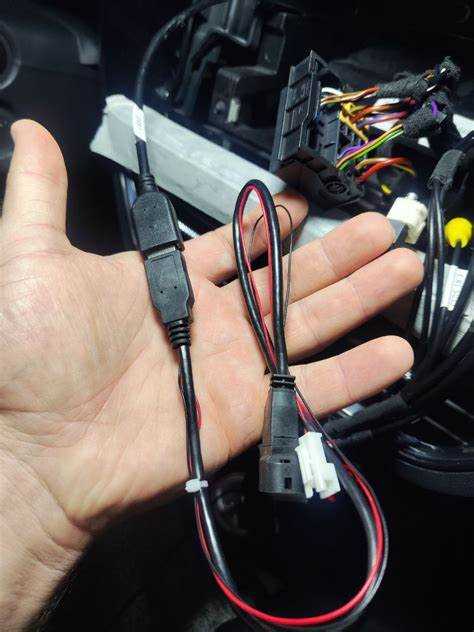
После завершения монтажа нового устройства важно провести диагностику его функциональности. Следующие шаги помогут удостовериться в корректной работе системы.
1. Проверка питания: Убедитесь, что устройство правильно подключено к источнику питания. Для этого можно использовать мультиметр для измерения напряжения на соответствующих клеммах.
2. Работа аудиосистемы: Включите радиоприемник и проверьте, работают ли все динамики. Попробуйте переключить каналы и отрегулировать уровень громкости.
3. Подключение к Bluetooth: Попробуйте соединить мобильное устройство с системным адаптером. Убедитесь, что звонки и потоковая музыка воспроизводятся корректно.
4. Настройки навигации: Если устройство поддерживает навигацию, протестируйте его, введя произвольный адрес. Оцените точность маршрута и качество голосовых подсказок.
5. Проверка функциональности кнопок: Убедитесь, что все кнопки управления на панели работают исправно. Каждая из кнопок должна выполнять соответствующее действие.
| Функция | Тестируемый режим | Проверяемый результат |
|---|---|---|
| Питание | Измерение напряжения | Напряжение на выходе соответствует норме |
| Аудиосистема | Воспроизведение музыки | Чистый звук без искажений |
| Bluetooth | Соединение с телефоном | Качество звука во время звонка на приемлемом уровне |
| Навигация | Ввод адреса | Правильное определение маршрута |
| Кнопки управления | Нажатие на каждую кнопку | Без задержек и ошибок в работе |
После выполнения всех проверок рекомендуется протестировать систему в движении, чтобы убедиться в ее стабильности и надежности в реальных условиях.
Настройка параметров устройства под особенности Mazda 3 BK
При установке мультимедийного устройства важно правильно адаптировать настройки для оптимальной работы. Для Mazda 3 BK следует выполнить несколько ключевых шагов.
1. Загрузка прошивки: Перед началом настройке убедитесь, что на вашем гаджете установлена последняя версия прошивки. Это поможет избежать багов и обеспечит совместимость с системой автомобиля.
2. Выбор региональных настроек: Перейдите в меню настроек и выберите региональную привязку. Установите соответствующую страну, чтобы программы и карты работали корректно.
3. Настройка аудиосистемы: Важно откалибровать аудио параметры. Уровень громкости, баланс и эквалайзер будут иметь разные предпочтения в зависимости от акустики автомобиля. Убедитесь, что звук оптимален для местоположения динамиков.
4. Конфигурация экранных настроек: Настройте яркость и контрастность экрана, исходя из условий освещения в салоне. Это улучшит видимость меню и информации.
5. Синхронизация с телефоном: Если устройство поддерживает Bluetooth, выполните синхронизацию с вашим мобильным телефоном. Для этого активируйте Bluetooth на телефоне и выберите устройство из списка доступных. Введите PIN-код, если потребуется.
6. Установка приложений: Если мультимедийная система поддерживает установку сторонних приложений, настройте необходимые программы для навигации и медиаплеера. Убедитесь, что приложения обновлены до последних версий.
7. Тестирование функций: Проверьте работоспособность всех функций, включая навигацию, воспроизведение музыки, управление звонками и сообщения. Исправьте возможные ошибки, чтобы обеспечить максимальный комфорт во время использования.
После выполнения этих шагов система автомобиля будет готова к полноценному и безопасному использованию. Приятных поездок!
Обновление прошивки через USB или Wi-Fi
Для поддержания актуальности функционала устройства рекомендуется периодически обновлять программное обеспечение. Существуют два способа выполнения этой задачи: через USB-накопитель и с использованием беспроводной сети. Рассмотрим каждый метод подробнее.
Обновление через USB
1. Скачайте последнюю версию прошивки с официального сайта. Убедитесь, что выбранный файл соответствует модели устройства.
2. Подключите USB-накопитель к компьютеру и перенесите файл обновления на корень устройства (без дополнительных папок).
3. Выключите автомобильную систему. Вставьте загруженный USB в соответствующий порт.
4. Включите питание и дождитесь появления сообщения о наличии нового обновления. Следуйте инструкциям на экране для завершения процесса.
Обновление через Wi-Fi
1. Убедитесь, что устройство подключено к Wi-Fi сети с стабильным интернет-соединением.
2. В меню настроек перейдите в раздел обновлений. Если доступна новая версия прошивки, система уведомит об этом.
3. Следуйте указаниям на экране для автоматической загрузки и установки обновлений. Этот метод позволит избежать необходимости использовать внешний накопитель.
После завершения обновления рекомендуется перезагрузить систему, чтобы все изменения вступили в силу. Проверка версии ПО в настройках поможет незамедлительно убедиться в успешности процесса. Используйте эти методы для поддержания вашего оборудования в наилучшей форме.
Решение распространенных проблем при подключении устройства
При настройке системы могут возникнуть различные трудности. Рассмотрим основные проблемы и их решения.
- Отсутствие питания устройства:
- Проверьте, правильно ли подключены провода к аккумулятору и зажиму.
- Убедитесь в целостности предохранителей и проводки.
- Не определяется сигнал:
- Проверьте антенну и ее подключение.
- Обратите внимание на настройки радиостанций на устройстве.
- Проблемы с передачей данных:
- Убедитесь, что оба устройства совместимы и правильно настроены.
- Попробуйте подключить через другой USB-порт или кабель.
- Шум или искажения в звуке:
- Проверьте, нет ли повреждений в аудиокабелях.
- Убедитесь, что устройства правильно заземлены.
- Неправильное отображение информации:
- Совместите версии ПО на обоих устройствах.
- Перезагрузите систему и проверьте настройки отображения.
- Сбои в работе приложения:
- Обновите приложение до последней версии.
- Очистите кэш и данные приложения через настройки.
Следуя этим рекомендациям, можно значительно упростить процесс устранения неполадок. Если проблемы продолжают возникать, стоит обратиться к специалистам для диагностики системы.