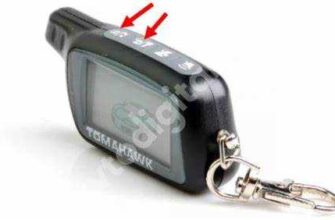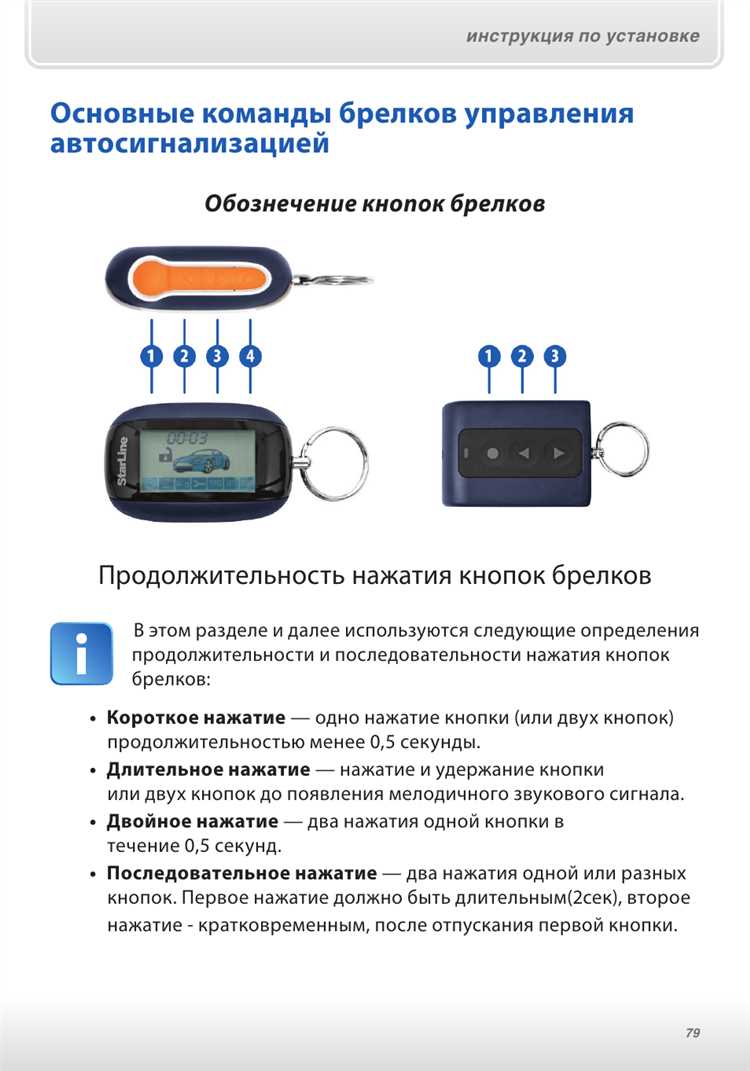
Современные средства защиты автотранспорта предоставляют пользователю широкий набор функций, от сигнализации до мониторинга местоположения. Для достижения наилучших результатов в использовании оборудования необходимо максимально адаптировать его под индивидуальные предпочтения. Программное обеспечение, предназначенное для работы с вашим устройством, является ключом к реализации настроек, обеспечивающих не только безопасность, но и удобство в эксплуатации.
Для эффективной организации работы с системой рекомендуется воспользоваться специализированным приложением, которое позволяет получить доступ ко всем аспектам управления. Установка и настройка данного ПО – процесс интуитивно понятный, и пользователю достаточно следовать пошаговым инструкциям. Особенно важно уделить внимание параметрам, отвечающим за реагирование на различные сигналы, так как именно от них зависит быстрая реакция на угрозы.
Четкая структура и простая навигация в интерфейсе приложения помогут пользователю избежать затруднений и быстро изменять необходимые настройки. Многочисленные параметры, доступные для редактирования, позволят подстроить работу устройства под ваш стиль вождения и особенности эксплуатации. К примеру, можно варьировать уровень чувствительности датчиков, активировать дополнительные функции, которые увеличат безопасность или упростят взаимодействие с техникой.
Наличие подробных инструкций и рекомендаций по использованию программы позволяет избежать распространенных ошибок, которые могут привести к ненужным сбоям в работе. Поэтому важно заранее ознакомиться с материалами, чтобы максимально эффективно настроить все доступные опции. Профессиональная настройка предоставляет вам комфорт и уверенность в безопасности автомобиля на каждый день.
- Подготовка к установке Сервиса
- Системные требования для приложения
- Скачивание и установка приложения
- Подключение устройства к компьютеру
- Первоначальная настройка параметров устройства
- Выбор режима сигнализации
- Программирование брелка через Мастер
- Обновление прошивки устройства через приложение
- Диагностика и устранение ошибок
- Сохранение и экспорт настроек устройства
Подготовка к установке Сервиса
Для успешного выполнения установки необходимо выполнить несколько шагов. Это гарантирует, что все элементы будут функционировать правильно и без сбоев.
- Изучение документации: Ознакомьтесь с инструкцией к оборудованию. Обратите внимание на детали установки и подключения. Это облегчит процесс и поможет избежать ошибок.
- Сбор необходимых инструментов: Убедитесь, что у вас есть доступ к инструментам, таким как отвертки, плоскогубцы, тестер напряжения и изолента. Это позволит Вам быстро реагировать на любые непредвиденные ситуации.
- Подготовка автомобиля: Очистите место установки, убедитесь в отсутствии посторонних предметов. Проверьте наличие свободного пространства для компактной установки.
- Проверка источников питания: Перед началом работ изучите электрическую схему автомобиля. Убедитесь, что вся проводка в порядке, и выполните необходимые замеры напряжения.
- Создание резервной копии: При наличии уже установленного оборудования сделайте резервную копию настроек. Это позволит восстановить систему в случае неполадок.
Следуя этим шагам, вы обеспечите себе гладкую установку и безошибочную работу оборудования. Подготовка – это залог успеха в выполнении поставленной задачи.
Системные требования для приложения
Перед загрузкой приложения важно ознакомиться с минимальными и рекомендованными параметрами для корректной работы софтвера. Данная информация поможет избежать проблем с производительностью и совместимостью.
| Параметр | Минимальные требования | Рекомендуемые требования |
|---|---|---|
| Операционная система | Android 5.0 или iOS 10 | Android 8.0 или iOS 12 и выше |
| Процессор | Мобильный процессор с тактовой частотой 1.4 ГГц | Мобильный процессор с тактовой частотой 2.0 ГГц и выше |
| Оперативная память | 1 ГБ RAM | 2 ГБ RAM и выше |
| Место на диске | 50 МБ свободного пространства | 100 МБ и более для обновлений и кеша |
| Сетевые соединения | Wi-Fi или мобильные данные | Скорость не менее 3 Мбит/с |
Для стабильной работы рекомендуется использовать последние версии операционных систем на мобильных устройствах. Это обеспечит совместимость со всеми новыми функциями и улучшениями, предлагаемыми в приложении.
Обратите внимание на наличие достаточного объема оперативной памяти и пространства на диске, чтобы избежать зависаний и задержек во время работы. Если Вы планируете использовать дополнительные функции, убедитесь, что устройство соответствует рекомендованным параметрам.
Скачивание и установка приложения
Для начала работы с программным обеспечением, необходимым для работы с устройством, важно завершить процесс скачивания. Приложение доступно в магазинах приложений для платформ iOS и Android.
На устройстве с iOS:
Перейдите в App Store и введите в строке поиска название приложения. Найдите его в результатах и нажмите кнопку ‘Получить’. После загрузки приложение автоматически установится на устройство.
Для Android:
Зайдите в Google Play Маркет. Введите название приложения в поиске, найдите его в списке и нажмите кнопку ‘Установить’. После завершения загрузки значок приложения появится на главном экране или в меню приложений.
По завершении установки, откройте приложение. Убедитесь, что у вас есть доступ к интернету для первоначальной настройки и получения необходимых обновлений. При первом запуске потребуется согласие с условиями использования и предоставление необходимых разрешений, таких как доступ к геолокации или уведомлениям.
В случае обнаружения проблемы с поиском или установкой, проверьте настройки вашего устройства и наличие свободного места. Также убедитесь, что версия операционной системы соответствует минимальным требованиям приложения.
Подключение устройства к компьютеру
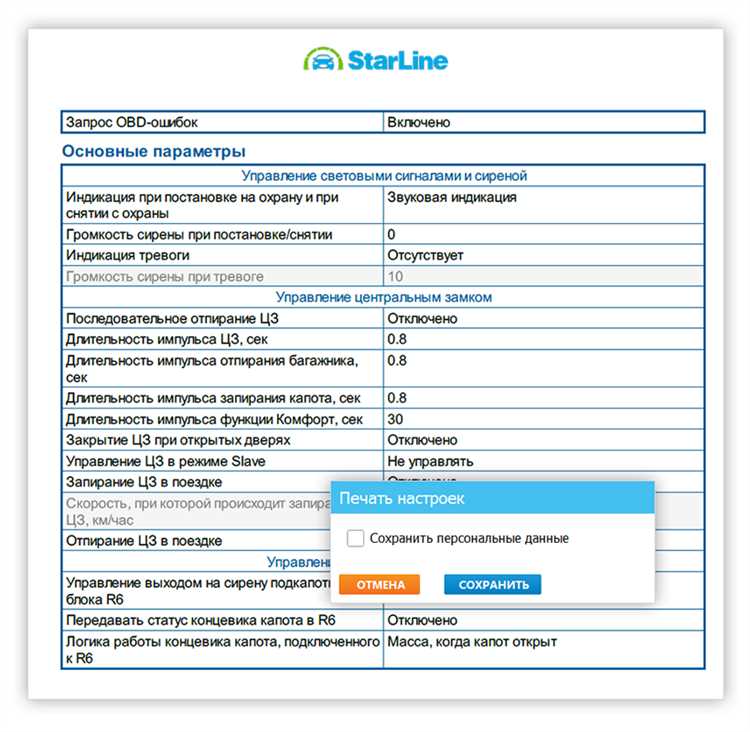
Для успешного взаимодействия оборудования с ПК выполните следующие шаги:
- Подготовьте кабель: Используйте оригинальный USB-шнур для соединения. Это предотвратит проблемы с несовместимостью.
- Выключите устройство: Перед подключением к компьютеру убедитесь, что устройство выключено. Это поможет избежать неожиданных сбоев.
- Подключите устройство: Подсоедините один конец кабеля к USB-порту на ПК, а другой — к соответствующему разъему на оборудовании.
- Включите устройство: После подключения, включите устройство. На экране компьютера должны появиться уведомления о новом подключении.
- Установите драйвера: Если система не обнаруживает устройство автоматически, загрузите необходимые драйвера с официального ресурса производителя.
- Проверьте подключение: Убедитесь, что устройство отображается в разделе «Управление устройствами» на вашем ПК. Это подтверждает успешное подключение.
Следуя этим указаниям, вы сможете без проблем подключить аппарат к компьютеру и начать работать с ним.
Первоначальная настройка параметров устройства
После успешной установки и подключения оборудования, необходимо произвести базовую конфигурацию параметров. Данный процесс поможет оптимизировать работу системы в соответствии с конкретными требованиями пользователя.
-
Выбор режима работы: Определите, в каком режиме будет функционировать установка. Это может быть обычный, охранный или сервисный режим. Настройка соответствующего режима позволит адаптировать поведение устройства к специфике эксплуатации.
-
Настройка сигнализации: Установите параметры сигнализации, такие как уровень чувствительности к воздействию, громкость звуковых оповещений и режимы отклика на различные нарушения. Правильные настройки обеспечат эффективное реагирование на возможные угрозы.
-
Определение дистанции: При настройке системы важно задать расстояние, на котором будет действовать радиус охраны. Настройте его в зависимости от ваших потребностей, учитывая особенности охраняемого объекта.
-
Конфигурация ключей управления: Программируйте ключи или дистанционные устройства для управления охранной системой. Возможность персонализировать ключи упростит взаимодействие с установкой и повысит удобство использования.
-
Установка параметров GSM-соединения: Настройте параметры GSM, если ваше оборудование поддерживает мобильную связь. Это позволит получать уведомления о событиях на мобильное устройство.
-
Регистрация устройства: При необходимости зарегистрируйте оборудование в приложении, чтобы обеспечить полный доступ ко всем функциям. Это может понадобиться для обновлений или поддержки от производителя.
После завершения этих действий проведите тестирование, чтобы убедиться в корректной работе всех функций и отсутствии конфликтов в параметрах. Процесс настройки параметров системы требует внимательности, что поможет избежать проблем в будущем.
Выбор режима сигнализации
При работе с охранным оборудованием выбор режима имеет первостепенное значение для обеспечения безопасности транспортного средства. Разнообразие функций позволяет адаптировать систему под конкретные условия эксплуатации и предпочтения владельца. Рассмотрим основные варианты, доступные для настройки.
Режим «Охрана». Этот вариант обеспечивает полную защиту автомобиля. При активации системы все двери блокируются, а любые попытки несанкционированного доступа будут сопровождаться сигнализацией. Пользователь получает возможность включать и выключать режим при помощи удаленного управления.
Режим «Дистанционное управление». Такой режим удобно использовать в ситуациях, когда требуется временное отключение тревоги, например, во время парковки. Достаточно активировать этот режим, чтобы снять охрану, не используя ключи. Это также позволяет избежать ненужных срабатываний во время загрузки вещей в багажник.
Режим «Режим периметра». Интересный выбор для городских условий. Этот вариант позволяет следить за охранной зоной вокруг автомобиля. Если кто-то приближается к машине на определенное расстояние, система активирует предупредительный сигнал, давая понять злоумышленнику, что он под контролем.
Режим «Заблокированного доступа». Отличный выбор для владельцев, которые оставляют автомобили в местах с высокой вероятностью угона. Этот режим обеспечивает дополнительную защиту, блокируя доступ к иномарке и активируя тревогу при попытке открыть двери.
При каждом выборе следует учитывать индивидуальные потребности, а также составить схему использования функции. Некоторые режимы могут сочетаться друг с другом, обеспечивая многослойную защиту. Пользователь может настроить устройство так, чтобы оно реагировало на конкретные ситуации в соответствии с его образом жизни.
Регулярно проверяйте и обновляйте конфигурацию, чтобы обеспечить максимальную защиту имущества и комфорт. Таким образом, функционал охраны будет полностью соответствовать вашему стилю жизни и условиям эксплуатации автомобиля.
Программирование брелка через Мастер
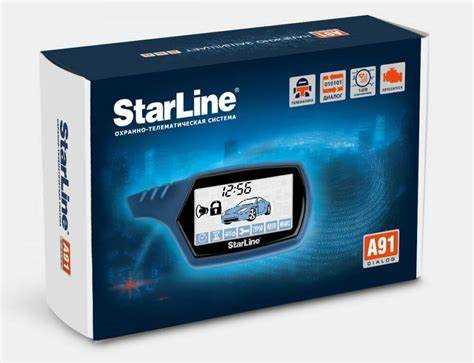
Процесс программирования пульта управления требует внимательности. После подключения устройства к ПК можно приступить к заданию параметров для дистанционного управления. На экране появится интерфейс, где доступны все необходимые функции.
Для начала проверьте правильность подключения пульта. Убедитесь, что он отображается на экране программы. Если это не так, перезапустите приложение и заново подключите устройство.
Для программирования следует выполнить несколько шагов:
- Выберите раздел ‘Пульт управления’.
- Кликните на ‘Программирование брелка’.
- Следуйте руководству, представленному в программе, для ввода уникальных кодов и выбора функций, доступных на устройстве.
Важно заранее подготовить список желаемых функций, чтобы не тратить время на дополнительные настройки. В зависимости от модели доступны различные опции, такие как:
| Функция | Описание |
|---|---|
| Армирование/разармирование | Включение и отключение охраны. |
| Запуск двигателя | Удаленный старт для предварительного прогрева. |
| Индикация состояния | Информация о текущем статусе охраны и событий. |
После выбора опций сохраните изменения и проверьте их работоспособность. Обратите внимание на сигнализаторы и индикаторы на пульте, которые подтверждают выполнение команд.
В случае возникновения ошибок следуйте инструкциям по устранению неполадок, представленным в приложении. Систематический подход обеспечит корректную работу пульта и всех его функций.
Обновление прошивки устройства через приложение
Обновление программного обеспечения вашего устройства – важный шаг для обеспечения его корректного функционирования и применения новых возможностей. Этот процесс выполняется через интерфейс мобильного приложения.
Перед началом процедуры убедитесь, что у вас имеется последняя версия прошивки. Для этого откройте приложение и перейдите в раздел обновлений. Программное обеспечение должно быть загружено на ваш мобильный гаджет для выполнения установки.
После проверки наличия обновлений выполните следующие действия:
- Подключите ваш гаджет к роутеру для обеспечения стабильного интернет-соединения.
- Выберите соответствующее устройство в списке и нажмите на кнопку «Обновить». Это инициирует процесс загрузки новой версии прошивки.
- Дождитесь завершения загрузки. Не отключайте устройство от питания в этот момент, чтобы избежать ошибок.
Как только прошивка загружена, приложение предложит вам выполнить установку. Это может занять несколько минут. В этот период важно не прерывать связь с устройством.
По завершении процесса, приложение уведомит вас об успешном обновлении. Рекомендуется перезагрузить устройство, чтобы изменения вступили в силу.
Если в процессе возникли проблемы, проверьте подключение к интернету и повторите попытку. Также актуально обратиться к техподдержке для получения помощи.
Диагностика и устранение ошибок
Если система не реагирует на команды, проверьте настройки и параметры. Запустите тестирование через интерфейс приложения. Это поможет выявить неисправные элементы или неправильные конфигурации. Обратите внимание на индикаторы, отображаемые на экране, так как они могут указывать на конкретные неполадки.
Ошибки сигнализации, такие как ложные срабатывания, могут быть связаны с неправильной установкой датчиков. Для их устранения выполните калибровку и настройку чувствительности. В некоторых случаях требуется обновление программного обеспечения для устранения известных багов.
Воспользуйтесь функции диагностики для анализа возможных конфликтов с другими системами транспортного средства. Иногда вопросы могут возникнуть из-за несовместимости или неправильно установленных устройств, что обеспечит вам правильную работу охраны.
При возникновении серьезных неполадок обратитесь к документации. Часто в ней содержатся советы по устранению конкретных ошибок. Если проблема не решается самостоятельно, рекомендуется обратиться в сервисный центр для профессиональной помощи.
Регулярно проверяйте состояние энергоснабжения. Неполадки с аккумулятором могут приводить к сбоям в работе устройства. Замените его при необходимости, следя за уровнем заряда и исправностью зарядного устройства.
Сохранение и экспорт настроек устройства
В зависимости от версии приложения, процесс может немного различаться. Обычно, после внесения всех изменений, следует вступить в раздел ‘Экспорт’ или ‘Сохранение’. Выберите удобное место на жестком диске для хранения файла. Рекомендуется давать файлам понятные названия для упрощения поиска в будущем.
Для создания резервной копии параметров выполните следующие шаги:
- Откройте раздел ‘Экспорт’ в меню приложения;
- Выберите место на компьютере для сохранения;
- Сохраните файл с настройками, используя наглядное название;
При необходимости восстановить настройки из ранее сохраненного файла, воспользуйтесь функцией ‘Импорт’. Укажите путь к сохранённому файлу и загрузите параметры обратно в приложение. Это позволяет быстро вернуть систему в прежнее состояние без необходимости ручного ввода.
Советуем регулярно сохранять обновленные характеристики, особенно после внесения значительных изменений, чтобы обеспечить доступ к актуальным данным в любой момент.